概要
iMoveを使って動画編集をしていると過去のプロジェクトが溜まってゆく。過去のプロジェクトは基本的に直近いじる予定は無い。しかしながらバックアップとして取っておきたくなるだろう。 ただ、昨今スタンダードとなりつつある4Kのプロジェクトは動画時間によっては数十GBになることもあり、PCのストレージ容量を圧迫することがある。 今回は過去のプロジェクトをバックアップとして外付けSSDやHDDに逃がす方法をまとめる。
必要なもの
MacOSが書き込みを行う事ができるファイルシステム(Windowsからも書き込みたい場合はほぼexFAT一択)でフォーマットされた外付けSSD・HDD
方法
- 外付けSSD・HDDをMacに接続
- iMovieを起動し画面上部の帯部分の「ファイル」→「ライブラリを開く」→「新規」をクリック
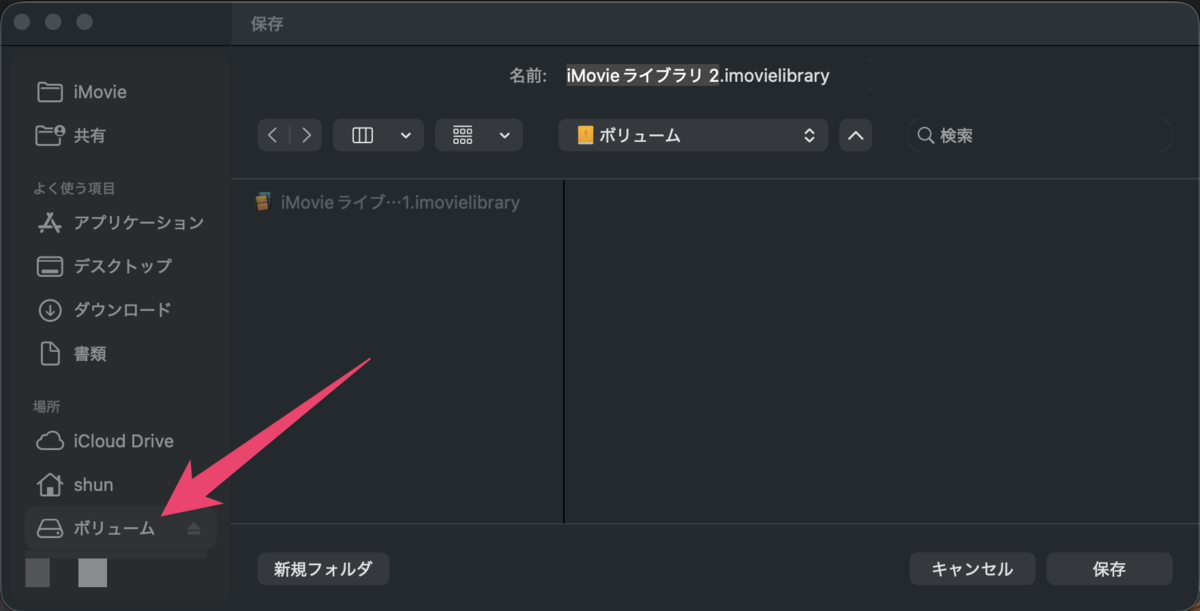
外付けSSD・HDDを選択し「保存」をクリック(「名前:」は任意のものでOK)
一旦iMovieを終了
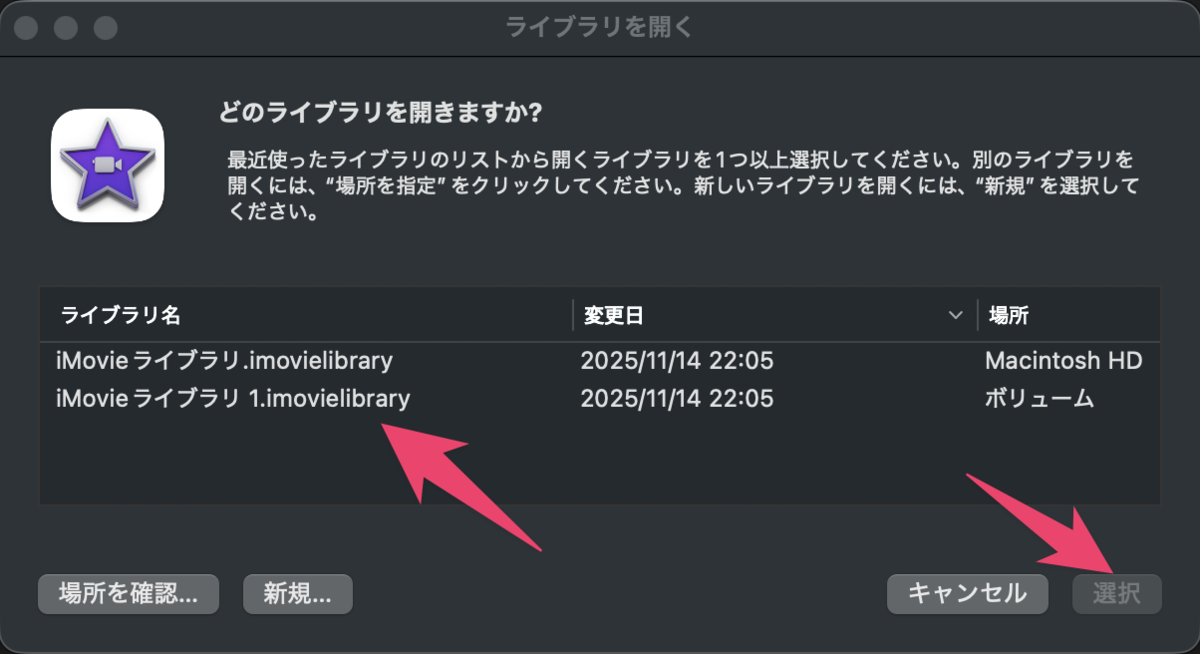
ウインドウが開くまで「optionキー」を押しっぱなしにしてiMovieを起動し、起動した画面で外付けSSD・HDDのiMovieライブラリを選択して「選択」をクリック
iMovieが開いたら画面上部の帯部分の「ファイル」→「ライブラリを開く」→「(外付けSSD・HDDのiMovieライブラリ名)」をクリック
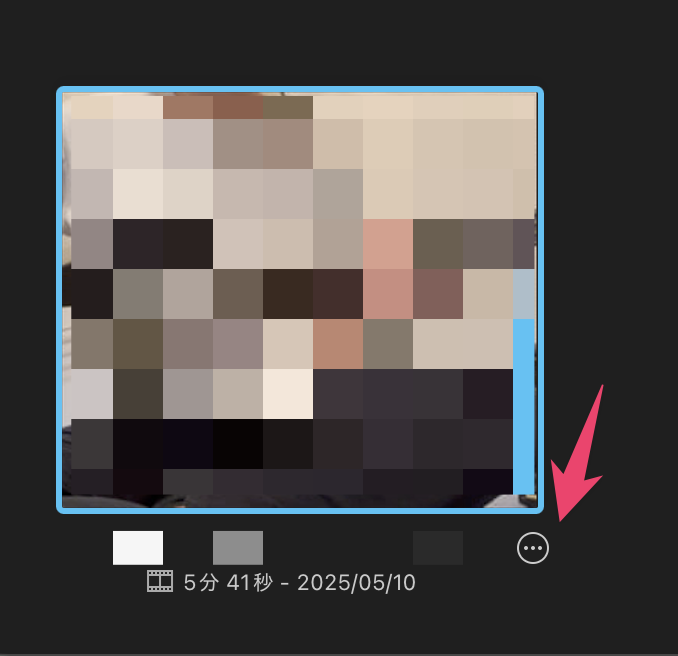
外付けSSD・HDDに移動したいプロジェクトを選択し、プロジェクトタイトル右横の「・・・」→「ライブラリに移動」→「(外付けSSD・HDDのiMovieライブラリ名)」をクリック(これを繰り返す)
これで退避が完了するはず。
追記 一旦上記の方法で外付けSSD・HDDにiMovieのライブラリを作成した後は1〜5までの作業は不要 さらに、iMovieも「optionキー」押しっぱなしでの起動はせず、通常通りアイコンクリックで起動 「6. iMovieが開いたら画面上部の帯部分の、、、」から実施する。
